【コスパ最強】BeelinkミニPCおすすめモデル!"怪しい"は嘘?評判・競合比較でわかる後悔しない選び方

読了目安: 約11分
※ 本記事は生成AIを補助的に活用し作成されています。内容は編集部が確認及び編集し公開しています。
※ 本ページはプロモーション(Amazonアソシエイト)が含まれています。
「省スペースでパワフルなミニPCが欲しいけど、Beelinkって本当に大丈夫?」
「BeelinkとMINISFORUM、結局どっちがいいの?」
そんなお悩みや疑問をお持ちではありませんか? この記事を読めば、その不安は解消され、あなたにぴったりの一台が必ず見つかります。
本記事では、PCレビュアーがBeelinkの"怪しい"という評判の真相から、最大のライバルであるMINISFORUMとの徹底比較、そして購入前に絶対に知っておくべき「Windowsライセンス問題」とその対策まで、忖度なしで徹底解説します。
結論から言うと、コスパ重視で普段使いならBeelink Mini S12 Pro、Macのように配線を極限までスッキリさせたいなら電源内蔵のBeelink EQR5が最もおすすめです!

この記事で分かること:
- BeelinkとMINISFORUMの決定的な違い
- "怪しい"と言われる最大の理由と、その対策
- 失敗しない選び方の4つのポイント
- 【用途別】あなたのための最強モデル
「買ってよかった!」と心から思える一台を、一緒に見つけましょう。
Beelinkってどこの国の会社?本当に信頼できる?
最近よく目にする「Beelink」ですが、まずはその正体に迫ります。
Beelinkは、2015年に設立された中国・広東省深圳市に本社を置くPCメーカー「零刻云科技有限公司(Shenzhen AZW Technology Co., Ltd.)」のブランドです。深圳市は世界的なハイテク企業が集まる「中国のシリコンバレー」として知られています。
「怪しいのでは?」という不安についてですが、Beelinkは世界中のガジェット好きや専門家から高い評価を得ている、信頼できるメーカーです。特に、最新CPUを搭載したモデルを驚くほどの低価格で迅速に市場投入するスピード感で、多くのファンを獲得しています。
ただし、その安さを実現するために、後述するWindowsライセンスの問題など、購入前に知っておくべき注意点も存在します。この記事ではその点も正直に解説しますので、ご安心ください。
【徹底比較】Beelink vs MINISFORUM どっちを選ぶべき?
ミニPCを検討する上で誰もが悩むのが、2大メーカー「Beelink」と「MINISFORUM」のどちらを選ぶかです。両社の特徴を比較し、あなたがどちらを選ぶべきかの指針を示します。
| 比較項目 | Beelink | MINISFORUM |
|---|---|---|
| 特徴 | 圧倒的なコストパフォーマンス、電源内蔵モデルの多さ | デザイン性の高さ、先進的・挑戦的な機能の採用 |
| 強み | 最新CPU搭載モデルをいち早く低価格で投入するスピード感。配線がスッキリするモデルが豊富。 | 金属製の高級感ある筐体。OCuLinkやVLink(独自DP-in)などユニークな機能を積極的に搭載。 |
| ラインナップ | エントリーからハイエンドまで隙のないバランス型。 | ハイエンドや特定用途に尖ったユニークなモデルが多い。 |
| 価格帯 | 同程度の性能ならやや安価な傾向。 | やや高価だが、その分デザインや質感、付加機能に優れる。 |
結論:こんな人におすすめ
- Beelinkがおすすめな人: とにかくコストを抑えたい。デスク周りの配線をシンプルにしたい。最新性能をいち早く試したい。
- MINISFORUMがおすすめな人: デザインや質感を重視したい。他にはない先進的な機能を試してみたい。多少高くても満足度を優先したい。
BeelinkのミニPCが選ばれる3つの理由
多くのユーザーがBeelinkを選ぶ理由は、大きく3つあります。
- 圧倒的なコストパフォーマンス
最大の魅力です。同スペックの大手国内メーカー製PCと比較すると、数万円単位で安く手に入ることが珍しくありません。
- 驚くほど豊富なラインナップ
ネットサーフィン向けの入門機から、本格的なPCゲームや動画編集をこなすハイエンド機、自宅サーバー(NAS)用途の特殊モデルまで、あらゆるニーズに応える製品が揃っています。
- コンパクトで機能的なデザイン
手のひらサイズの筐体はもちろん、モデルによっては電源を本体に内蔵しており、巨大なACアダプターが不要でデスク周りが非常にスッキリします。
購入前に知っておきたい最大の注意点:Windowsライセンス問題
Beelinkの圧倒的な安さの背景には、知っておくべき重要な注意点があります。それが「Windowsのライセンス」に関する問題です。
多くの製品で「ボリュームライセンス」が使われている可能性
BeelinkのPCにプリインストールされているWindows OSは、個人向けの正規ライセンスではなく、法人向けの「ボリュームライセンス」のキーが使われているという報告が多数挙がっています。これはMicrosoftの規約上、グレーな状態と言えます。
どんなリスクがあるの?
この状態のPCを使い続けると、ある日突然Windowsのライセンス認証が切れ、一部機能が制限される不具合が発生するリスクがゼロではありません。多くの場合、そのまま使えてしまうことも事実ですが、この点は理解しておく必要があります。
【推奨】安心して使うための対策ステップ
この問題に対し、安心してPCを使い続けるための対策を、推奨する手順に沿ってご紹介します。
対策1:販売店に正規ライセンスキーを要求してみる(成功すれば費用ゼロ)
まず、購入した販売店(Amazonの注文履歴などから連絡)に、「OSがボリュームライセンスのようです。個人向けの正規プロダクトキーを送ってください」と問い合わせてみましょう。
- 成功例: この問い合わせで正規のプロダクトキーを入手できたという口コミがあります。
- 失敗例: 一方で、問い合わせをしても返信がなかったという報告も多数あります。
これは「成功すればラッキー」程度の方法であり、確実な解決策ではありません。
対策2:Windowsをクリーンインストールし、正規ライセンスを別途購入する(最も確実)
不安を完全に取り除きたい場合、ご自身で正規のWindowsライセンスを別途購入し、OSをクリーンインストールするのが最も確実です。
- メリット: ライセンス違反のリスクがなくなり、精神的に最も安心して使えます。
- デメリット: 別途ライセンス費用(約1.5万〜2万円程度)と手間がかかります。
しかし、この費用を足しても、同スペックの国内メーカー製PCより総額で安くなるケースがほとんどです。PCのセットアップに抵抗がない方にはベストな選択です。
対策3:ライセンスの心配が不要な「国内メーカー製PC」を選ぶ(安心重視)
「面倒だ」「不安だ」と感じる方は、無理にBeelinkを選ぶ必要はありません。富士通やNEC、マウスコンピューターといった国内メーカーの省スペースPCを選べば、ライセンスの心配は一切なく、手厚いサポートも受けられます。
失敗しない!BeelinkミニPCの選び方 4つのポイント
上記の注意点を理解した上で、自分に最適な一台を見つけるための4つのポイントを解説します。
1. CPUで選ぶ (PCの頭脳)
PCの性能を最も左右するパーツです。用途に合わせて選びましょう。
| CPUの種類 | 主な用途 | ベンチマーク目安 (Cinebench R23) |
|---|---|---|
| Intel Nシリーズ (N100, N150) | ネット閲覧、動画視聴、Office | マルチコア: 約3,500点 |
| Intel Core iシリーズ (i3, i5, i7) | ビジネス、少し凝った資料作成 | マルチコア: 8,000点~15,000点 |
| AMD Ryzenシリーズ (Ryzen 5, 7, 9) | 動画編集、PCゲーム、プログラミング | マルチコア: 10,000点~20,000点超 |
2. メモリとストレージ容量で選ぶ (作業スペースと収納)
- メモリ:
- 16GB: おすすめの容量。ほとんどの作業がストレスなく快適です。
- 32GB以上: 動画編集や本格的なPCゲームなど、重い作業をするなら必須です。
- ストレージ (SSD):
- 500GB: 標準的な容量。OSやアプリを入れても十分な空きがあります。
- 1TB以上: ゲームや動画ファイルをたくさん保存するなら大容量が安心です。
3. ポートの種類と数で選ぶ (拡張性)
- USB4 / Thunderbolt 4: 高速なデータ転送や、ケーブル1本で映像出力と給電が同時にできる便利なポートです。
- デュアルLANポート: NAS(ネットワークHDD)や自作ルーターとして使いたい場合に重宝します。
- OCuLink: 外付けグラボ(eGPU)を接続し、グラフィック性能を飛躍させたい上級者向けです。
4. デザインと設置方法で選ぶ
- 電源: 本体に電源が内蔵されているモデルは、ACアダプターがなく配線が非常にスッキリします。
- VESAマウント: 対応モデルなら、モニターの背面に取り付けて一体型PCのように使えます。
【徹底比較】Beelink vs MINISFORUM どっちを選ぶべき?
ミニPCを探していると必ず比較対象になるのが、同じくトップシェアを誇る「MINISFORUM(ミニスフォーラム)」です。両者の特徴と違いを比較表にまとめました。
| 比較項目 | Beelink(ビーリンク) | MINISFORUM(ミニスフォーラム) |
|---|---|---|
| 得意な価格帯 | 2万〜5万円台(エントリー〜ミドル) | 6万〜15万円台(ミドル〜ハイエンド) |
| 主な用途 | 事務作業、動画視聴、Web閲覧、サブ機 | 動画編集、3Dゲーム、AI処理、開発環境 |
| 冷却・静音性 | 省電力CPU中心で非常に静か | 大型ファンや水冷など冷却機構が強力 |
| インターフェース | HDMI×2など必要十分で実用的 | USB4、OCuLink、2.5G LAN×2など先進的 |
| おすすめな人 | 安さと省スペースを最優先したい人 | 性能・拡張性・ゲーム性能を重視したい人 |
どちらを選ぶべき?
- Beelinkが向いている人:日常の書類作成、YouTube視聴、ブログ執筆、テレワーク用のサブマシンなど、2〜5万円台で高コスパなPCが欲しい方に最適です。
- MINISFORUMが向いている人:動画編集やPCゲーム、外部GPU(eGPU)の接続、仮想化サーバーの構築など、デスクトップ並みのパワーを小型ボディで実現したい方におすすめです。
【用途別】BeelinkのおすすめミニPC 4選
1. 普段使い・テレワークの絶対王者|Beelink Mini S12 Pro
省電力・高効率なIntel Alder Lake-N100プロセッサーを搭載した、Beelinkで最も売れている大人気モデルです。
16GBメモリと512GB SSDを標準搭載。Webブラウジング、Office作業、YouTubeやNetflixの4K再生までストレスなくこなします。

2. 【電源内蔵】ACアダプタ不要で配線スッキリ|Beelink EQR5
邪魔なACアダプタを排除し、電源コード1本で直結できる電源内蔵モデルです。
6コア12スレッドのAMD Ryzen 5 5500Uとデュアル有線LANを搭載しており、テレワークはもちろん、自宅サーバーやルーター運用にも抜群の安定性を誇ります。

詳細な仕様や最新の価格はAmazonでご確認ください。
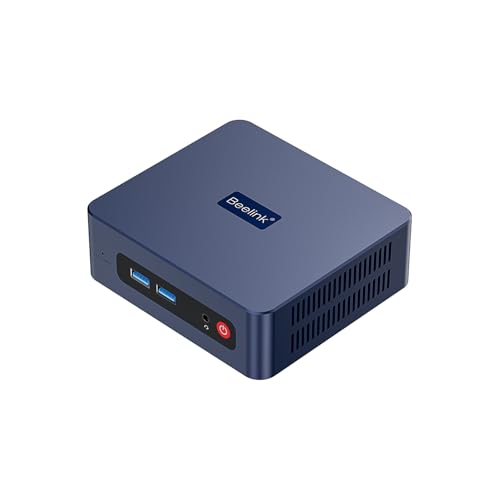
3. 低予算でデュアル画面構築|Beelink SER3
AMD Ryzen 3プロセッサーを搭載し、手頃な予算で快適な動作環境が手に入るエントリーモデルです。
HDMI×2による4Kデュアルディスプレイ出力に対応しており、マルチモニターで資料作成やブラウジングを行いたい方に最適です。
詳細な仕様や最新の価格はAmazonでご確認ください。
4. 圧倒的パワーと超静音冷却|Beelink SER8
最新のAMD Ryzen 7 8745HSとRadeon 780Mを搭載したフラッグシップモデルです。
独自のベイパーチャンバー冷却システム(MSC 2.0)を採用し、動画編集などの高負荷時でも約32dBという図書館並みの静音性を実現しています。

詳細な仕様や最新の価格はAmazonでご確認ください。
失敗しないBeelinkミニPCの選び方 4つのポイント
1. 給電方式(電源内蔵かACアダプタか)をチェック
デスク周りの配線を極限まで減らしたいなら、電源内蔵モデル(EQR / EQiシリーズなど)がダントツで便利です。
2. CPUグレードを用途に合わせて選ぶ
- 日常作業・事務・動画視聴:Intel N100 / N95(Mini S12シリーズ)
- マルチタスク・サーバー用途:Ryzen 5(EQR5 / SER5シリーズ)
- 動画編集・高負荷作業:Ryzen 7(SER8シリーズ)
3. メモリは「16GB以上」が快適
Windowsの基本動作やブラウザを快適に動かすためにも、メモリは16GB以上のモデルを選ぶのがおすすめです。
4. 画面出力端子の数
2画面以上のマルチモニター環境を作りたい場合は、HDMI端子の数やType-C(映像出力対応)が備わっているかを確認してください。
購入後に押さえておきたい初期設定のコツ
海外製ミニPCを快適に使い始めるための必須設定です。
1. キーボードの日本語レイアウト変更
初期セットアップ時、英語配列キーボードとして認識され、「@」キーが入力できない・ズレる現象が起きることがあります。
- 対処法:「設定」>「時刻と言語」>「言語と地域」>「日本語」のオプションから、キーボードレイアウトを「日本語キーボード(106/109キー)」に変更して再起動します。
2. Windows Updateと回復ドライブの作成
届いたら最初にWindows Updateをすべて適用し、万が一のシステムトラブルに備えてUSBメモリで「回復ドライブ」を作成しておくと安心です。
まとめ:BeelinkのミニPCで快適・省スペースな環境を手に入れよう!
BeelinkのミニPCは、大きなタワーPCのような場所を取らず、「高コスパ」「静音」「電源内蔵による配線の美しさ」を兼ね備えた現代の理想的なパソコンです。
ライセンス面のリスクや対策を理解した上で選べば、圧倒的なコストパフォーマンスで快適なデスク環境が手に入ります。
ぜひ自分にぴったりの1台を選んでみてください!
今回ご紹介したおすすめBeelinkミニPC一覧
Beelink Mini S12 Pro(普段使い・テレワークに一番人気)
Beelink EQR5(【電源内蔵】ACアダプタ不要で配線スッキリ)